


شرح خطوات
سندات القبض
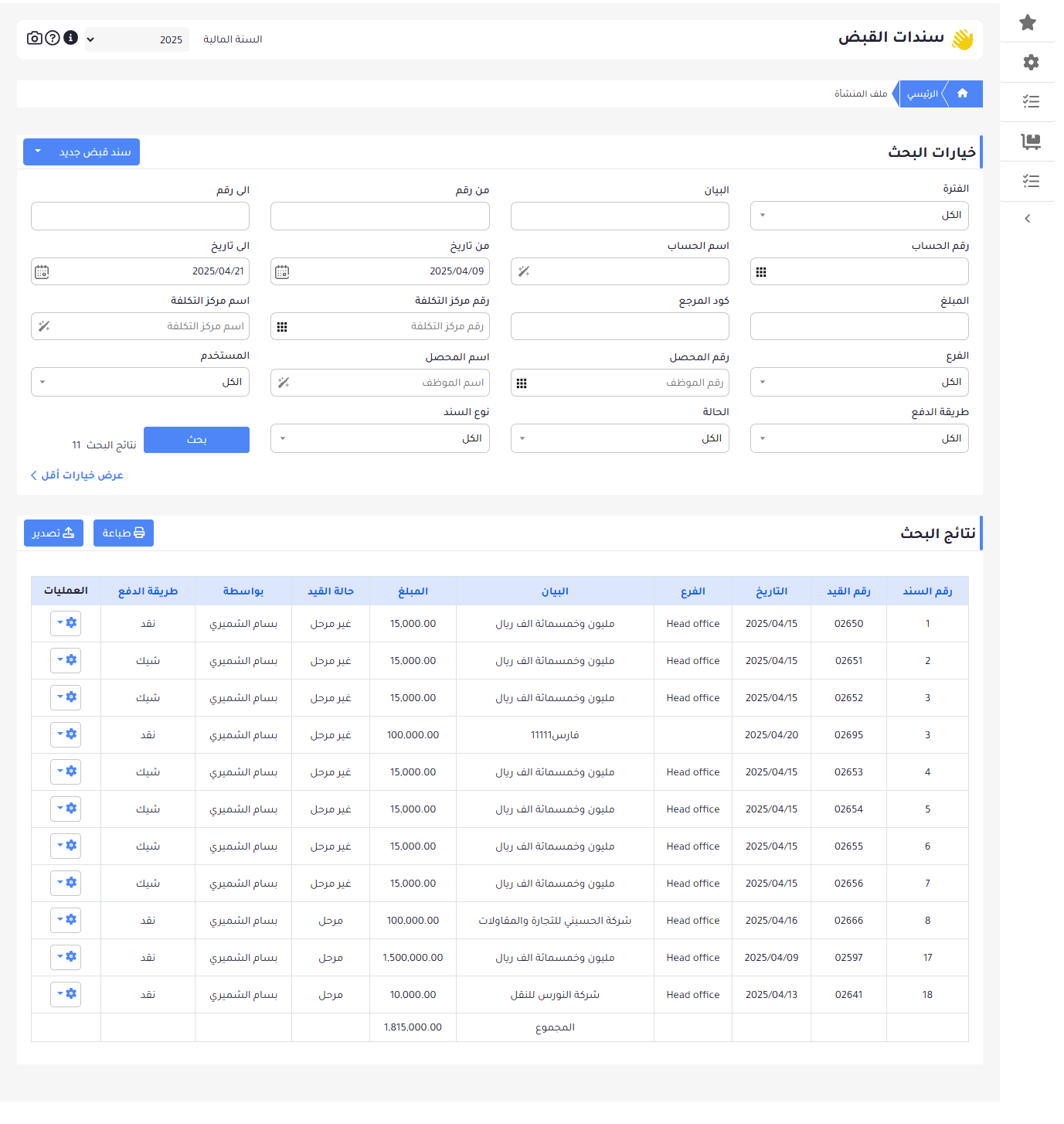
تعرض شاشة سندات القبض كل سندات القبض المسجّلة في النظام، وتتيح لك البحث فيها وإضافة سند جديد وطباعته.
- آخر تحديث:
- رقم الشاشة: 72
قبل أن تبدأ
مكان الشاشة في لوجيكس
- المالية
- العمليات
- سندات القبض
- صلاحية الوصول إلى شاشة سندات القبض.
- تظهر لك الفروع والمخازن والعملاء حسب الصلاحيات الممنوحة لك.
البحث في سندات القبض
 عرض بالحجم الكامل
 إضافة سند قبض جديد
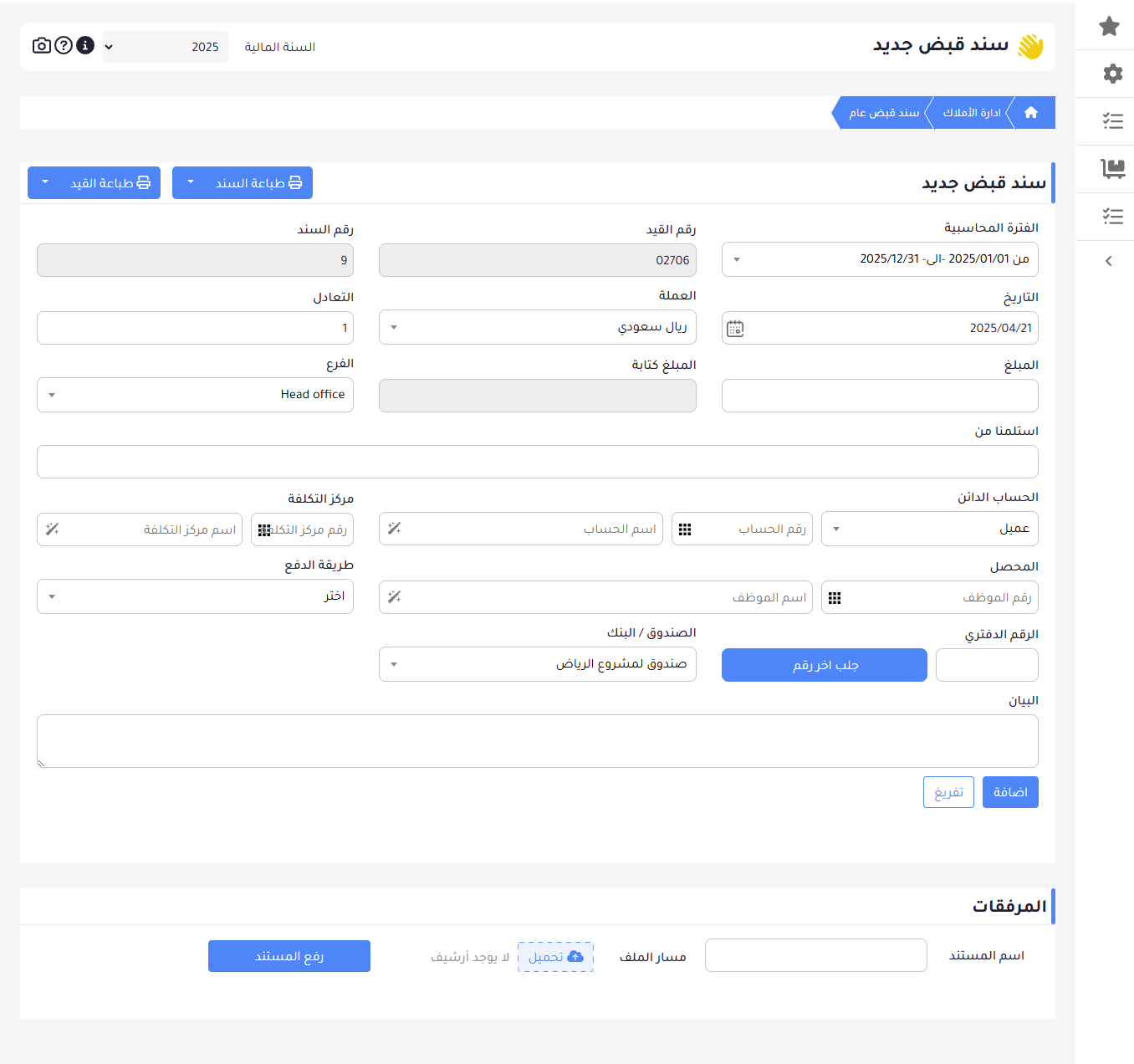
افتح شاشة سندات القبض من المالية › العمليات › سندات القبض. اضغط سند قبض جديد. تظهر شاشة إضافة السند. أدخل بيانات السند كما في جدول الحقول أدناه. اضغط حفظ. يولّد النظام رقم السند ورقم القيد تلقائيًا.
 عرض بالحجم الكامل
 | الحقل | الوصف | طريقة الإدخال |
|---|---|---|
| الفترة المحاسبية | يحددها النظام تلقائيًا. | تلقائي |
| رقم القيد ورقم السند | يولّدهما النظام بعد الحفظ. | تلقائي |
| التاريخ | تاريخ سند القبض. | اختيار |
| العملة والتعادل | العملة وما يعادلها. | اختيار |
| المبلغ والمبلغ كتابة | أدخل المبلغ بالأرقام، ويكتبه النظام بالحروف تلقائيًا. | إدخال |
| الفرع | يظهر حسب صلاحياتك. | اختيار |
| الحساب الدائن | حدّد نوع العميل، ثم اختر العميل من القائمة المنبثقة. | اختيار |
| مركز التكلفة | اختره من القائمة المنبثقة. | اختيار |
| المحصّل | اختره من القائمة المنبثقة. | اختيار |
| طريقة الدفع والصندوق أو البنك | اختر طريقة الدفع (نقدًا أو شيك) والصندوق أو البنك المناسب. | اختيار |
| الرقم الدفتري | اكتبه بنفسك، أو دع النظام يجلب آخر رقم. | إدخال |
| المرفقات | أضف ملفات للسند عند الحاجة. | اختياري |
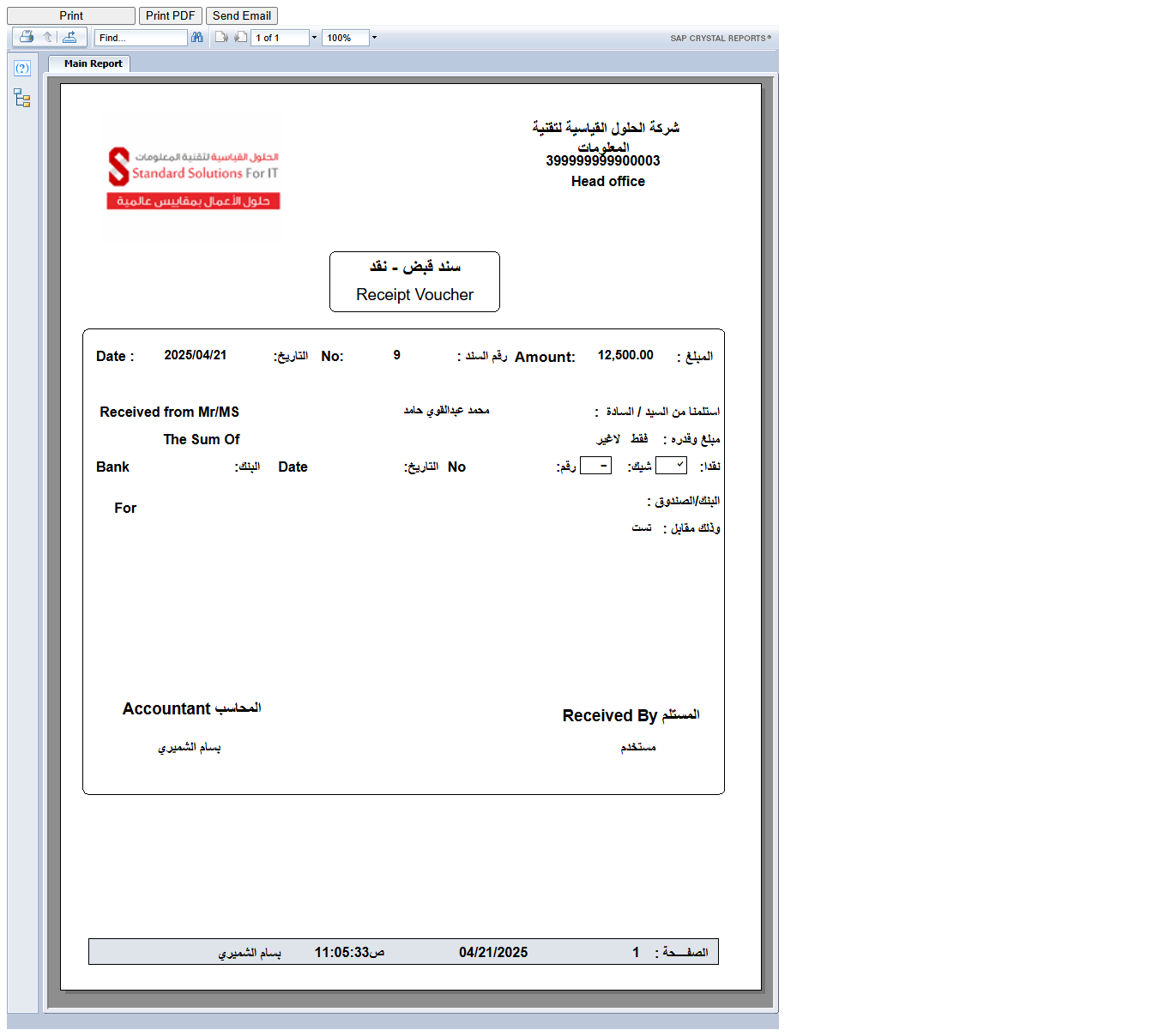
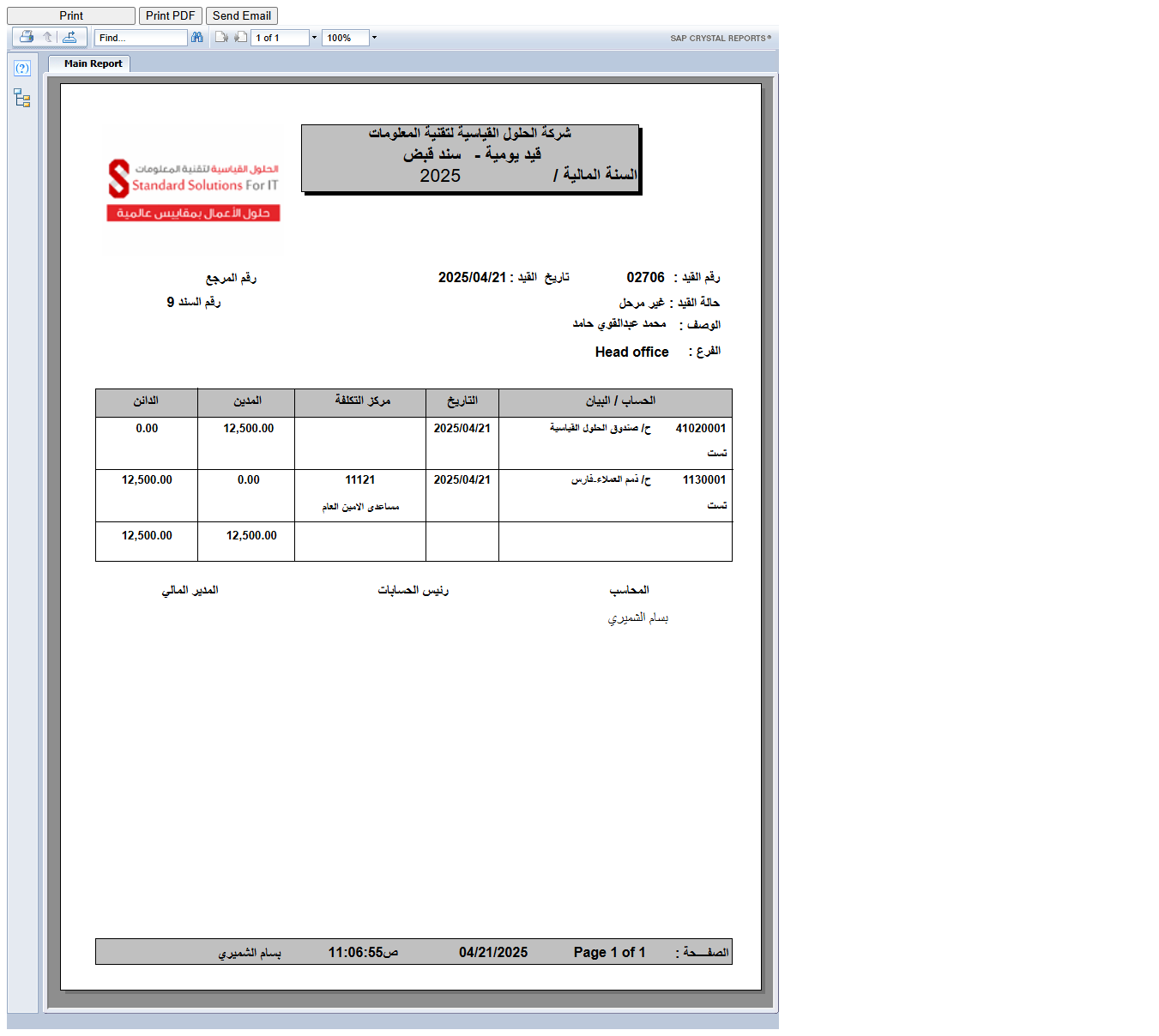
طباعة السند أو القيد
 عرض بالحجم الكامل
  عرض بالحجم الكامل
 رموز الشاشة
هل كانت هذه المقالة مفيدة؟